
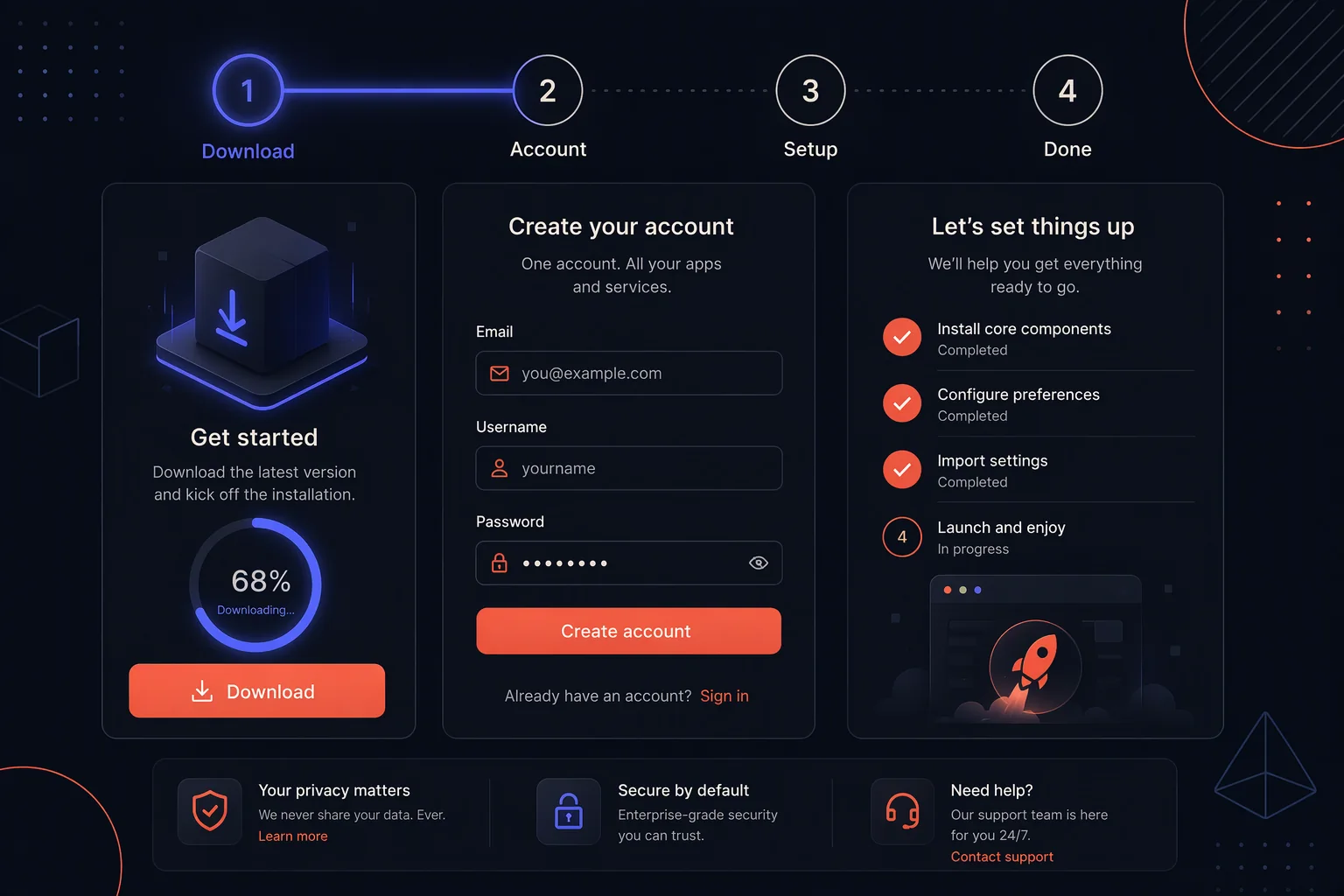
第一步:注册账号
准备一个邮箱,三分钟完成注册与验证。
打开 Discord 客户端,点击“注册”后依次填写显示名、用户名、邮箱与密码。系统会向你填写的邮箱发送验证邮件,点击邮件中的链接即完成验证。建议注册后立即在“用户设置 - 我的账号”中开启两步验证(TOTP),为账号增加一层保护。
第二步:下载安装客户端
按系统选择对应安装包,全程约两分钟。
前往本站下载页,Windows 用户运行 DiscordSetup.exe 后程序会自动完成下载与安装;macOS 用户打开 DMG 后把图标拖入 Applications 即可;手机用户在应用商店搜索 Discord 直接安装。安装完成后用刚注册的账号登录,所有平台数据自动同步。
第三步:加入服务器
通过邀请链接或搜索,进入感兴趣的社区。
点击左上角的“+”号选择“加入服务器”,粘贴朋友或社区公开的邀请链接即可加入。加入后建议先阅读规则频道,再按需订阅自己关心的频道分组,避免被海量消息打扰。
第四步:创建自己的服务器
从零搭建一个属于你的小天地。
同样在“+”号中选择“创建服务器”,按向导选择用途模板(游戏、学习、好友群等),系统会自动生成常用频道。之后可以进入服务器设置,自定义频道结构、角色权限与欢迎语,邀请第一批成员入住。
第五步:语音开黑
进入一个语音频道,通话自动开始。
在服务器左侧找到语音频道,单击即加入:麦克风自动开启(也可手动静音),屏幕下方出现通话工具条,可以共享屏幕、直播画面或邀请他人。手机端同样支持,且会在后台保持通话。
第六步:隐私与安全设置
十分钟完成关键安全设置。
在“用户设置 - 隐私与安全”中,建议把“允许来自服务器成员的私信”改为过滤或关闭,并为敏感操作开启安全验证。遇到骚扰可在任何消息上右键举报,官方审核团队会按社区准则处理。
上手之后的三个进阶建议
给频道起好名字
好的频道命名能让新成员三秒理解用途:用「公告」「规则」做只读区,用「闲聊」「截图分享」做讨论区,语音频道按小队或游戏分区。结构清晰的服务器,留存率明显更高。
善用通知设置
加入大社区后记得右键频道调整通知级别:重要频道设“所有消息”,围观频道设“仅@提及”,整个服务器也可以整体静音只留关键词提醒,避免消息轰炸。
尽早开启两步验证
如果你的服务器有任何管理权限,两步验证几乎是必选项。在“用户设置 - 我的账号 - 启用两步验证”中按提示绑定验证器即可,全程不到两分钟。
准备好了?三分钟注册,即刻开黑
还没有客户端的话,先去下载页获取对应系统的安装包。